
Points clés à retenir
- La clé Windows 10 OEM est intégrée au BIOS/UEFI sur les ordinateurs récents et s'active automatiquement lors d'une réinstallation propre
- La commande PowerShell (Get-CimInstance -ClassName SoftwareLicensingService).OA3xOriginalProductKey permet d'extraire la clé de 25 caractères
- Les licences numériques Microsoft ne nécessitent pas de clé physique, elles sont liées à votre compte Microsoft et au matériel
- La commande slmgr /dli affiche le type de licence active (OEM, Retail, Volume) et son état d'activation
- Les clés OEM sont liées à la carte mère et ne peuvent pas être transférées vers un autre ordinateur
Sommaire
- Trouver sa clé Windows 10
- Méthodes pour clés de produit
- Licence et activation de Windows 10
- Clé de produit Windows et Microsoft
- Foire aux questions
Vous réinstallez Windows ou préparez un changement de machine ? Pour une activation de Windows réussie, il est essentiel de retrouver votre clé de produit Windows à l'avance. Ce guide pratique détaille plusieurs méthodes fiables pour trouver votre clé, qu'elle soit stockée dans le BIOS, le registre Windows 10 ou associée à votre compte Microsoft via une licence numérique, afin de la sauvegarder en toute sécurité.
Trouver sa clé Windows 10
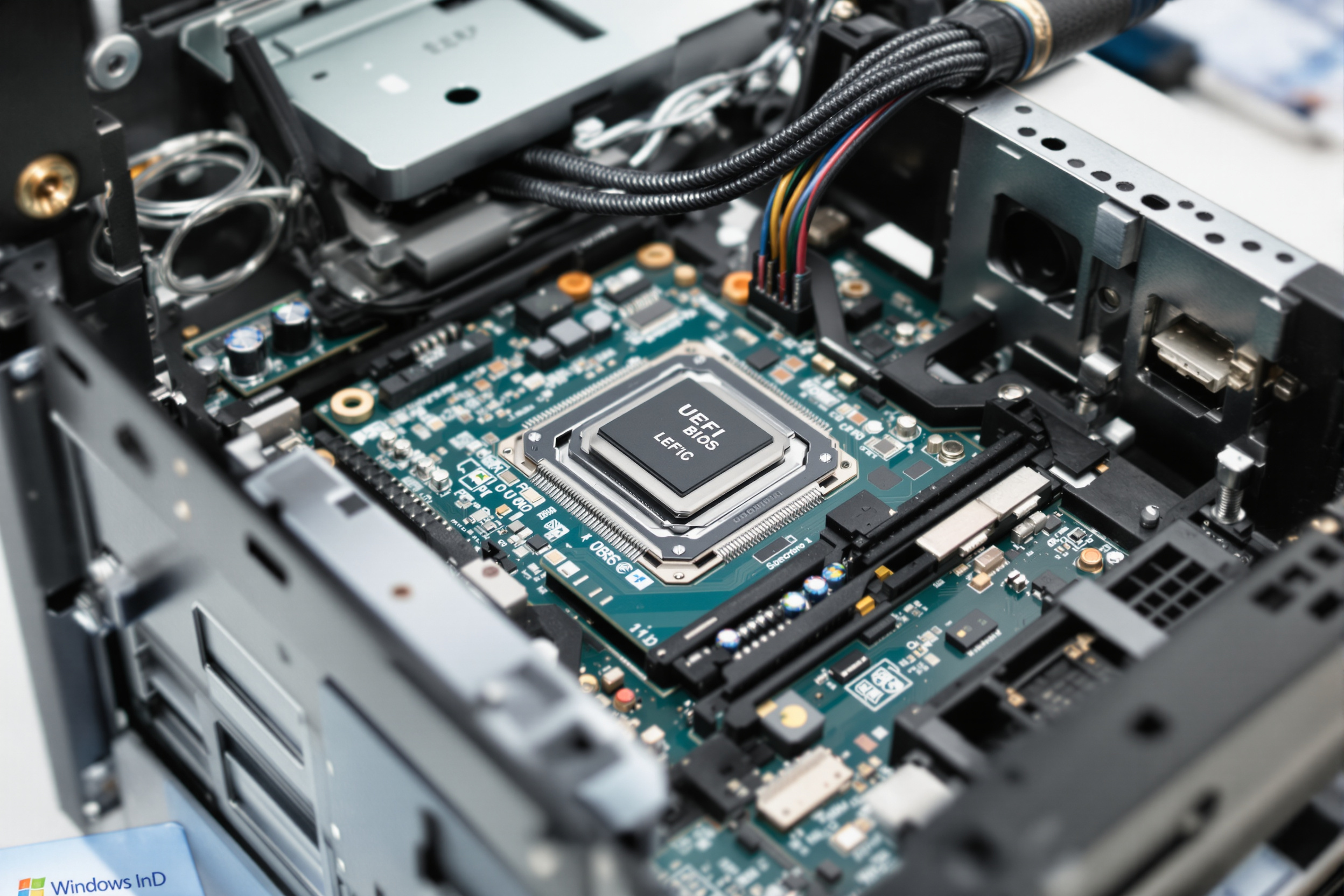
Sur les ordinateurs récents, la clé Windows 10 est généralement intégrée au BIOS/UEFI et s'active automatiquement lors d'une réinstallation. Connaître son emplacement évite les problèmes d'activation, surtout après une mise à jour majeure ou un changement de disque dur.
Lire la clé dans le BIOS UEFI
Les fabricants comme Dell, HP ou Lenovo stockent la licence dans le firmware (zone MSDM). Pour l'afficher :
- Ouvrez une invite de commande en administrateur
- Tapez : wmic path SoftwareLicensingService get OA3xOriginalProductKey (OA3xOriginalProductKey)
Cette clé OEM de 25 caractères est valable uniquement pour la même carte mère.
Via PowerShell, la commande (Get-CimInstance -ClassName SoftwareLicensingService).OA3xOriginalProductKey donne le même résultat. Ajoutez | Out-File "$env:USERPROFILE\Desktop\WindowsKey.txt" -Encoding ascii pour enregistrer automatiquement votre clé Windows 10 sur le bureau.
Retrouver la clé dans le registre
Le registre Windows 10 stocke une version partielle de la clé à cet emplacement : HKLM\SOFTWARE\Microsoft\Windows NT\CurrentVersion\SoftwareProtectionPlatform (valeur BackupProductKeyDefault)
La clé complète est également encodée dans la valeur DigitalProductId (même chemin). Pour la décoder :
- Utilisez un script PowerShell
- Ou un logiciel comme ProduKey ou ShowKeyPlus
Attention : ces méthodes ne fonctionnent pas pour les licences numériques liées à un compte Microsoft.
Vérifier l'activation de Windows
Avant de chercher votre clé, vérifiez l'état d'activation :
- slmgr /dli : affiche le type de licence
- slmgr /dlv : donne des détails sur l'activation
- slmgr /xpr : confirme si l'activation est permanente
Pour une nouvelle licence Windows 11 : obtenir une clé Windows 11 Famille, téléchargement et assistance.
Méthodes pour clés de produit
Pour récupérer votre clé de produit Windows 11, vous disposez de plusieurs méthodes fiables qui vont au-delà des commandes de base. Des outils tiers, testés par des millions d'utilisateurs, offrent des interfaces conviviales et la possibilité d'exporter vos données - parfait pour garder une trace de vos clés de licence en sécurité.
CMD et PowerShell efficaces
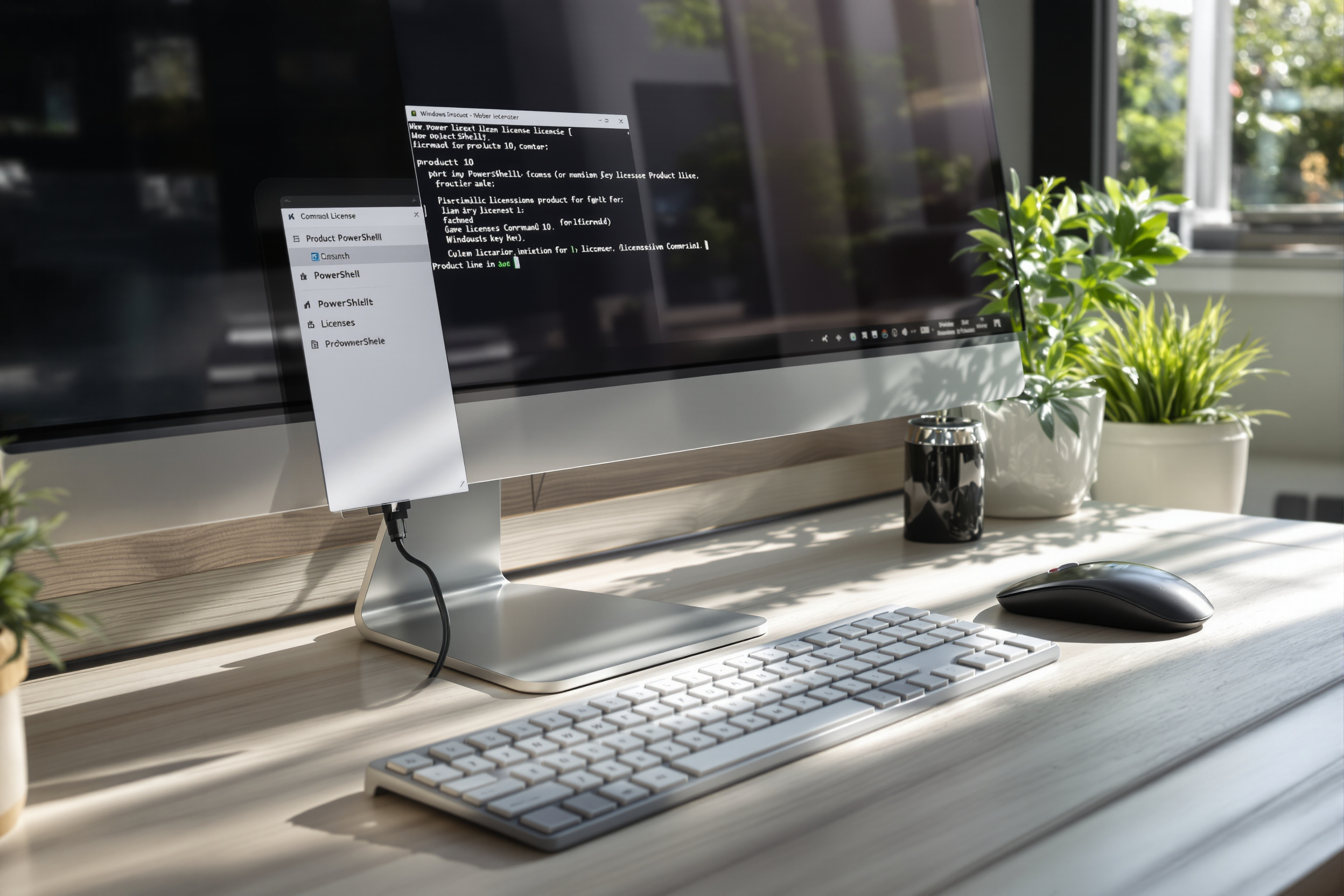
Si vous cherchez à trouver votre clé Windows 10 via CMD, la commande wmic path SoftwareLicensingService get OA3xOriginalProductKey reste la solution la plus directe. Lancez-la en mode administrateur pour accéder aux informations stockées dans le firmware. Attention : cette technique ne fonctionne qu'avec les clés OEM intégrées au BIOS/UEFI, pas avec les licences numériques liées à un compte Microsoft.
Avec PowerShell, une approche plus moderne existe : (Get-CimInstance -ClassName SoftwareLicensingService).OA3xOriginalProductKey | Out-File ~/Desktop/cle_windows.txt. Cette astuce crée automatiquement un fichier de sauvegarde sur votre bureau, très pratique pour conserver votre clé de produit Windows 10 ou 11 avant une réinstallation.
Outils tiers recommandés
Parmi les meilleurs utilitaires : NirSoft ProduKey scanne simultanément le registre, le BIOS et le firmware pour extraire vos clés Windows et Office. ShowKeyPlus propose une interface moderne avec une fonctionnalité unique : la lecture des clés depuis une ruche de registre externe, idéale pour récupérer une licence sur un disque endommagé.
Belarc Advisor fournit un audit complet de votre système (matériel, correctifs, licences) sous forme de rapport HTML. Quant à Magical Jelly Bean Keyfinder, sa version portable s'utilise sans installation. Tous ces programmes permettent d'exporter vos clés Windows au format TXT ou CSV pour un archivage sécurisé.
Assistance et achats immédiats
Si votre clé reste introuvable ou que votre licence OEM n'est pas transférable, l'achat d'une nouvelle clé de produit Windows 11 s'impose.
Les boutiques officielles Microsoft fournissent des clés 100% authentiques, envoyées par email avec facture, ISO officielle et guide d'installation détaillé.
Ces plateformes offrent un support technique complet (y compris assistance à distance) pour garantir l'activation réussie de votre licence.
Pour une solution intégrée, découvrez notre pack clé Windows 11 + Office 2021 incluant fichiers d'installation et accompagnement personnalisé. Vous pouvez aussi opter pour une licence Windows 11 Pro avec activation immédiate.
Licence et activation de Windows 10
Savoir comment fonctionnent les différentes licences change complètement votre approche pour activer Windows 10 ou retrouver votre clé Windows. Avec l'arrivée des licences numériques, Microsoft a modernisé le processus d'activation, rendant moins nécessaire l'utilisation des traditionnelles clés à 25 caractères. Voici ce qu'il faut savoir pour bien gérer vos activations.

Fonctionnement de la licence numérique
Le système de licence numérique représente un vrai progrès pour l'activation de Windows 10. Au lieu d'une clé, votre système se vérifie automatiquement via votre compte Microsoft ou grâce à l'empreinte unique de votre matériel. Dans les paramètres (Système > Activation), le message "Windows est activé avec une licence numérique liée à votre compte Microsoft" indique que ce mode est actif.
- Reconnaissance automatique : Si vous réinstallez la même version sur votre PC, Windows se réactive tout seul sans demander de clé.
- Changement de matériel simplifié : En liant préalablement la licence à votre compte Microsoft, vous pouvez transférer plus facilement Windows vers un nouveau matériel via l'outil de dépannage.
- Suivi centralisé : Votre compte Microsoft en ligne garde la trace de toutes vos activations sur différents appareils.
Cette méthode moderne élimine le risque de perdre une clé physique. Pour associer votre licence actuelle à votre compte Microsoft, allez dans :
Paramètres > Comptes > Vos informations, puis cliquez sur "Se connecter avec un compte Microsoft". Cette simple opération vous facilitera grandement la vie lors d'un changement de matériel ou d'une réinstallation.
Attention : si les anciennes commandes comme wmic ou Get-CimInstance ne montrent pas de numéro de série avec une licence numérique, cela ne signifie pas que votre activation est perdue. Les serveurs Microsoft vérifient en permanence votre matériel ou compte pour maintenir l'activation active, même sans clé visible.
Transférer ou réactiver sa licence
La possibilité de transférer votre clé Windows dépend du type de licence :
- Licences Retail (achetées en magasin ou en ligne) : Transférables sur un nouvel ordinateur après désactivation de l'ancienne installation (commande slmgr /upk en admin).
- Licences OEM (intégrées au BIOS) : Liées à la carte mère d'origine et non transférables légalement.
- Licences Volume : Les entreprises peuvent suivre leurs quotas d'activation via le portail Volume Licensing.
Pour un changement de carte mère avec une licence OEM, il faudra soit acheter une nouvelle licence, soit utiliser l'outil de dépannage
si vous aviez préalablement lié votre licence numérique à votre compte Microsoft.
Clé de produit Windows et Microsoft
Vos licences sont précieuses : perdre ou divulguer une clé Windows peut rendre difficiles les réinstallations urgentes et les vérifications d'authenticité. En adoptant les bonnes pratiques dès maintenant, vous éviterez bien des tracas et protégerez la valeur de votre investissement logiciel.
Sécuriser et sauvegarder sa clé
Dès que vous obtenez votre clé de produit Windows (que ce soit via PowerShell ou un utilitaire tiers), faites-en immédiatement plusieurs sauvegardes sécurisées.
L'option la plus sûre consiste à stocker votre licence dans un gestionnaire de mots de passe chiffré comme Bitwarden ou 1Password, qui synchronisera vos données en toute sécurité.
- Chiffrez vos fichiers : Exportez votre clé dans un fichier texte, compressez-le avec 7-Zip en utilisant le cryptage AES-256 et un mot de passe robuste, ou créez un conteneur dédié avec VeraCrypt.
- Conservez les preuves d'achat : Gardez précieusement vos emails de confirmation, factures PDF et reçus numériques dans un dossier cloud sécurisé - ces documents prouvent l'achat légitime auprès de Microsoft.
- Prévoir une copie physique : Imprimez votre clé avec la date d'achat et l'édition concernée, puis rangez ce document en lieu sûr, à l'abri des regards indiscrets.
Attention : Ne partagez jamais votre clé de produit Windows sur des forums, dans des captures d'écran ou des documents cloud non sécurisés. Si vous devez la transmettre, privilégiez des canaux sécurisés comme Signal, ProtonMail ou un appel téléphonique. Parallèlement, créez une image système avec Macrium Reflect pour faciliter les restaurations urgentes.
Réinstaller et dépanner l'activation
Lors d'une réinstallation, Windows détecte généralement automatiquement les clés OEM intégrées dans le firmware des PC de marque. Si ce n'est pas le cas, utilisez des outils comme ProduKey ou ShowKeyPlus pour trouver votre clé Windows 11 dans le registre avant de formater. Téléchargez toujours l'ISO officiel via le Media Creation Tool de Microsoft.
Si vous rencontrez des codes d'erreur comme 0xC004F050 ou 0xC004C003, cela indique généralement un changement matériel important ou un conflit de licence.
Commencez par exécuter slmgr /dlv, puis essayez slmgr /ato pour activer. Si le problème persiste, utilisez slui 4 et l'activation par téléphone, particulièrement utile si votre réseau bloque les serveurs Microsoft.
Acheter une clé officielle numérique
Lorsqu'il devient impossible de récupérer une ancienne clé ou que votre constructeur refuse le transfert, l'achat d'une nouvelle licence numérique officielle reste la solution la plus fiable.
Les revendeurs agréés par Microsoft fournissent une facture qui garantit l'authenticité de votre clé, document indispensable pour toute vérification ou demande d'assistance.
Après paiement, vous recevrez généralement en quelques minutes par email votre clé à 25 caractères ainsi qu'un lien pour télécharger l'ISO correspondant, éliminant ainsi tout risque de sources douteuses.
Un guide d'installation illustré accompagne souvent ce courriel, rendant le processus accessible même aux utilisateurs moins expérimentés.
Le support disponible 7j/7 propose assistance par chat, email ou téléphone.
Certains revendeurs offrent même un dépannage à distance sécurisé via AnyDesk ou TeamViewer. Pour une solution complète incluant Windows 11 et Office,
découvrez notre Pack Windows 11 Famille + Office 2024 ou notre solution professionnelle incluant des clés Windows officielles et un guide d'installation détaillé pour une mise en service rapide.
Foire aux questions
Comment retrouver ma clé de produit si mon ordinateur ne démarre plus ?
Si votre PC refuse de démarrer, vous pouvez retrouver votre clé de produit Windows en connectant son disque dur à un autre ordinateur fonctionnel.
Utilisez des outils comme ShowKeyPlus ou ProduKey puis sélectionnez "Charger la ruche de registre externe" pour pointer vers le dossier Windows du disque récupéré. L'application vous affichera alors la clé enregistrée.
Astuce : Sur les PC de marque, la clé Windows 10 ou Windows 11 est souvent intégrée au BIOS/UEFI. Cherchez également l'autocollant COA sous le châssis.
Si vous avez perdu la clé de produit mais conservez votre preuve d'achat, le support Microsoft peut vous aider à récupérer votre licence numérique.
Puis-je utiliser ma clé Windows 10 pour activer Windows 11 ?
Oui ! Microsoft permet d'utiliser votre clé Windows 10 valide pour activer Windows 11, à condition de respecter la correspondance entre les éditions (Famille, Pro...).
Lors de l'installation, saisissez simplement votre ancienne clé lorsque demandé.
Une fois activé, votre système basculera automatiquement en licence numérique Windows 11, liée à votre matériel et à votre compte Microsoft.
Avantage : cette licence numérique vous évite de resaisir la clé lors des futures réinstallations.
Quelle différence entre une licence OEM et Retail pour la récupération de clé ?
Licence OEM :
- Intégrée au BIOS/UEFI de votre PC
- Se réactive automatiquement sur le même matériel
- Pour afficher la clé : utilisez PowerShell avec la commande
(Get-WmiObject -query 'select * from SoftwareLicensingService').oa3xoriginalproductkey
Licence Retail :
- Clé physique ou numérique à conserver
- Transférable entre différents PC (après désactivation)
- Nécessite une saisie manuelle à chaque installation
Conseil : Gardez toujours votre preuve d'achat pour faciliter la récupération en cas de perte.
Questions fréquentes
Comment trouver ma clé de produit Windows 10 sur mon PC ?
Ouvrez PowerShell en tant qu'administrateur et exécutez la commande (Get-CimInstance -ClassName SoftwareLicensingService).OA3xOriginalProductKey. Cela affichera votre clé de produit OEM de 25 caractères si elle est stockée dans le BIOS/UEFI. Vous pouvez aussi utiliser la commande CMD : wmic path SoftwareLicensingService get OA3xOriginalProductKey.
Où est stockée la clé Windows 10 sur un ordinateur préinstallé ?
Sur les PC récents vendus avec Windows 10 préinstallé, la clé de produit OEM est stockée dans la puce BIOS/UEFI du fabricant (zone MSDM - Microsoft Data Management). Elle est liée à la carte mère et s'active automatiquement lors de l'installation de Windows sans nécessiter de saisie manuelle.
Quelle est la différence entre une clé OEM et une licence numérique Windows 10 ?
Une clé OEM est fournie par le fabricant du PC, stockée dans le BIOS et liée à la carte mère. Elle ne peut pas être transférée vers un autre ordinateur. Une licence numérique (anciennement appelée activation numérique) est liée à votre compte Microsoft et au matériel, sans clé de 25 caractères visible. Elle peut être réactivée sur le même appareil après changement de composants mineurs.
Comment vérifier si Windows 10 est activé sur mon ordinateur ?
Utilisez la commande slmgr /xpr dans l'invite de commandes pour vérifier si l'activation est permanente. Vous pouvez aussi aller dans Paramètres > Mise à jour et sécurité > Activation pour voir l'état d'activation. La commande slmgr /dli affiche des informations détaillées sur le type de licence installée.
Puis-je utiliser ma clé Windows 10 sur un nouvel ordinateur ?
Cela dépend du type de licence. Une clé OEM (préinstallée par le fabricant) est liée à la carte mère d'origine et ne peut pas être transférée légalement. Une clé Retail (achetée séparément en boîte ou en ligne) peut être transférée vers un nouveau PC, à condition de la désactiver sur l'ancien ordinateur. Les licences numériques liées à un compte Microsoft peuvent être réactivées selon les conditions Microsoft.
Que faire si ma clé Windows 10 n'apparaît pas avec les commandes PowerShell ?
Si la commande PowerShell ne renvoie aucun résultat, votre PC utilise probablement une licence numérique liée à votre compte Microsoft plutôt qu'une clé OEM stockée dans le BIOS. Vérifiez dans Paramètres > Mise à jour et sécurité > Activation si Windows est activé avec une licence numérique. Dans ce cas, aucune clé de 25 caractères n'est nécessaire pour la réactivation.
Besoin d'une licence Windows officielle ?
Windows 11 et Windows 10, éditions Famille, Pro et N. Licences authentiques Microsoft, activation garantie, livraison immédiate par e-mail.
Voir toutes les licences Windows →